
Internet z komputera
- Thread starter hubixmaster2
- Data rozpoczęcia
witam czy jest możliwość korzystania z internetu na komputerze przez komórkę w sensie podłączam kom do kompa przez USB i korzystam z internetu na komurce....wiem że na HTC witefire s można bo muj tata ma i tak do android market wchodziłem mu ale na sony ericsson xperia neo v nie widziałem takiej opcji????
jest ok.komputerze przez komórkę
wtf ?internetu na komurce....
Sam też tak chciałem ale się nie da . Chyba że masz router to wtedy Wi-fi.
a jest może do tego jakaś aplikacja???

Pogoglowałem i znalazłem takie coś:
Android do sprawnego działania, potrzebuje choć chwili, kiedy będzie dostępny OnLine. Nikogo to nie dziwi. Problem jednak pojawia się gdy nie mamy ani routera WiFi, a tym bardziej karty SIM z pakietami. Internet w komputerze jest przez Lan lub modem od operatora. Co w tedy robić? Korzystać z „internetu w komputerze”!
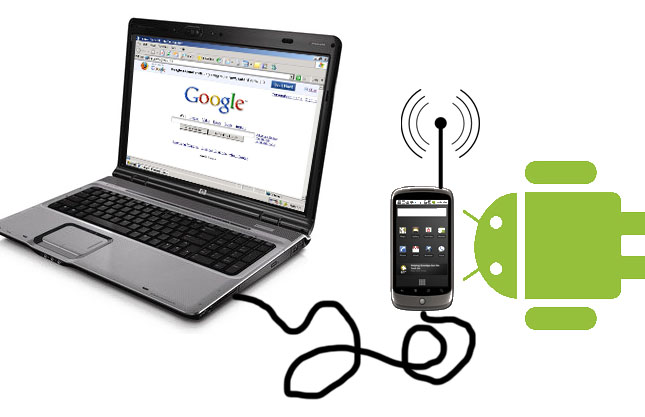
Takie zabawy wymagają jednak dostępu do ROOT oraz SDK. Wersja androida nie jest ważna, ale polecam 2.1 i wyżej.
SPOSÓB 1
Porada działa na każdym systemie operacyjnym. Jednak na Windowsie, na początku zainstalujmy sterowniki z SDK. W linuxie nie jest to potrzebne.
Następny krok to… włączenie tethera, czyli udostępnianie internetu z telefonu. Tak, z telefonu do komputera (a chcemy w drugą stronę). Ten krok umożliwia nam utworzenie łączności między telefonem a komputerem.
Czas na zabawę z mostkami – na Windowsie musimy połączyć dwa połączenia z internetem (czytaj karta sieciowa komputera i telefon). W linux wpisujemy kolejno komendy:
Kolejny krok – ustawiamy odpowiedni interfejs usb0 (nie pytajcie co to i po co). W tym celu na:
Włączamy tethering na androidzie, a na PC instalujemy odpowiednie sterowniki -> Z XDA-DEV. Jest to adapter NDIS od HTC. Ustawiamy połączenie (w ust. sieciowych) na:
W terminalu /androida/ wpisz:
Są jednak problemy – Windows jakoś nielubi tych sposobów. Polecam tu Linuxa do takich zabaw.
by mojdroid.pl
Android do sprawnego działania, potrzebuje choć chwili, kiedy będzie dostępny OnLine. Nikogo to nie dziwi. Problem jednak pojawia się gdy nie mamy ani routera WiFi, a tym bardziej karty SIM z pakietami. Internet w komputerze jest przez Lan lub modem od operatora. Co w tedy robić? Korzystać z „internetu w komputerze”!
Takie zabawy wymagają jednak dostępu do ROOT oraz SDK. Wersja androida nie jest ważna, ale polecam 2.1 i wyżej.
SPOSÓB 1
Porada działa na każdym systemie operacyjnym. Jednak na Windowsie, na początku zainstalujmy sterowniki z SDK. W linuxie nie jest to potrzebne.
Następny krok to… włączenie tethera, czyli udostępnianie internetu z telefonu. Tak, z telefonu do komputera (a chcemy w drugą stronę). Ten krok umożliwia nam utworzenie łączności między telefonem a komputerem.
Czas na zabawę z mostkami – na Windowsie musimy połączyć dwa połączenia z internetem (czytaj karta sieciowa komputera i telefon). W linux wpisujemy kolejno komendy:
# usb0 is the new network intreface
# eth0 is the main interface connected to internet (or a gateway)
sudo ifconfig eth0 0.0.0.0
sudo ifconfig usb0 0.0.0.0
sudo brctl addbr br0
sudo brctl addif br0 eth0
sudo brctl addif br0 usb0
sudo ifconfig br0 up
sudo dhclient br0
Na tej stronie ustawienia mostków.# eth0 is the main interface connected to internet (or a gateway)
sudo ifconfig eth0 0.0.0.0
sudo ifconfig usb0 0.0.0.0
sudo brctl addbr br0
sudo brctl addif br0 eth0
sudo brctl addif br0 usb0
sudo ifconfig br0 up
sudo dhclient br0
Kolejny krok – ustawiamy odpowiedni interfejs usb0 (nie pytajcie co to i po co). W tym celu na:
- Komputerze wpisujemy:
./adb shell netcfg usb0 dhcp
- Lub na androidzie:
su
netcfg usb0 dhcp
Tutaj już powinno połączenie działać. Jeżeli chcemy wyłączyć reverse-tether’a, wyłączamy odpowiednią opcję w androidzie (tethering), usuwamy mostek na PC i wpisujemy:netcfg usb0 dhcp
sudo ifconfig eth0 down
sudo ifconfig usb0 down
sudo ifconfig br0 down
sudo brctl delbr br0
sudo ifconfig eth0 up
sudo dhclient eth0
SPOSÓB 2sudo ifconfig usb0 down
sudo ifconfig br0 down
sudo brctl delbr br0
sudo ifconfig eth0 up
sudo dhclient eth0
Włączamy tethering na androidzie, a na PC instalujemy odpowiednie sterowniki -> Z XDA-DEV. Jest to adapter NDIS od HTC. Ustawiamy połączenie (w ust. sieciowych) na:
IP:192.168.2.1, Mask:255.255.255.0
Kolejny krok, to ustawienie karty PC jako udostępniona. Nic trudnego – wszystko jest w opcjach zaawansowanych.
W terminalu /androida/ wpisz:
su
ifconfig usb0 192.168.2.2 netmask 255.255.255.0
busybox route delete default
iptables -F
iptables -F -t nat
busybox route add default gw 192.168.2.1
setprop net.dns1 8.8.8.8
setprop „net.gprs.http-proxy” „”
I jeżeli wszystko poszło wg. planu – mamy internet w naszym androidzie wprost z komputera po USB.ifconfig usb0 192.168.2.2 netmask 255.255.255.0
busybox route delete default
iptables -F
iptables -F -t nat
busybox route add default gw 192.168.2.1
setprop net.dns1 8.8.8.8
setprop „net.gprs.http-proxy” „”
Są jednak problemy – Windows jakoś nielubi tych sposobów. Polecam tu Linuxa do takich zabaw.
by mojdroid.pl
Podobne tematy, które mogą Cię również zainteresować:

