
jak z Windows XP Zrobic Windows Vista
- Thread starter capitanu
- Data rozpoczęcia
- Status
- Temat zamknięty, nie można pisać w nim odpowiedzi.
Witam!
Pewnie kiedyś się zastanawiałeś jakby fajnie było mieć taki wygląd jak Visty a za razem ciągle mieć XP'ka
można to zrobić na kilka sposobów ale ja wam pokaże 1 z nich:
Programy które nam będą potrzebne:
1.Vista Transformation Pack : (uwaga! wystarczy pobrać to ponieważ reszta jest opisana i dałem linki jakby ktoś chcial tylko 1 plik)
Vista Transformation Pack to pakiet upodabniający wygląd systemu XP do Windows Visty.
Modyfikuje on:
- ekran bootowania
- ekran powitalny
- nowe ikony
- elementy okien typu przyciski
- okna dialogowe
- dźwięki
- ikony w pasku tray
- nowe tapety
- skóry na Windows Media Player
- i wiele innych
Przed instalacją warto upewnić się że komputer jest czysty. Jeżeli nasz system już jest zainfekowany instalacja VTP na pewno mu nie pomoże. Pamiętajmy też aby nie przesadzać z dodatkami, zwłaszcza jeżeli mamy mało RAMu (mniej niż 1 GB).
2.LClock :
Dodatek który zmienia wygląd zegara na taki, który jest dostępny w systemie Windows Vista. Dodatkowo dostępny jest kalendarz, który otwiera się po kliknieciu myszą daty. Program stabilny, polecam

3.ViOrb :
Sprawia że Przycisk Start (niezależnie od stylu) staje się Vistowy i okrągły. Nie wygląda zbyt ładnie, raczej zbyteczny dodatek.

4.ViStart :
Aplikacja przekształca standardowe Menu Start do tego znanego z Windows Vista. ViStart dostarcza nie tylko wizualne elementy Menu z Visty, ale również jego funkcjonalność w postaci szybkiego przeszukiwania elementów znajdujących się w Menu i listy najczęściej otwieranych aplikacji. Poza tym jest to aplikacja dość niestabilna 
5.WinFilp :
Jest to niewielka aplikacja która umożliwia bardzo efektowne przechodzenie pomiędzy oknami. Program uatrakcyjnia działanie dosyć często wykorzystywanego skrótu ALT +Tab, umożliwiając przechodzenie pomiędzy uruchomionymi aplikacjami i folderami za pomocą trójwymiarowego efektu znanego z Visty.

6.(UWAGA NIESTABILNE!!!)ViSplore:
Jest to Eksplorator plików charakteryzujący się efektowną przeźroczystością. Program jest jeszcze w fazie rozwoju, jest niestabilny i nie nadający się do normalnego użytku.

7.Vista Rainbar :
Aplikacja dodająca do systemu Windows XP pasek boczny, na którym można umieszczać szereg przydatnych gadżetów. Dobrze działa, zajmuje mało pamięci

8.Visula Tooltip :
Program umożliwia wyświetlanie miniaturki otwartego okna programu po najechaniu kursorem na przycisk na pasku zadań. Wysokość, szerokość, kolory wyświetlanych miniatur można dowolnie zmieniać w opcjach programu. Reasumując, dobra aplikacja

9.Styler :
Dodatek ten umożliwi nam zrobienie sobie paska narzędzi w Eksploratorze takiego jak w Windows Vista. Instalacja niekoniencza, moim zdaniem standardowy Eksplorator jest wygodniejszy

10.TrueTransparency :
Mały programik dodający efekt przeźroczystości. Wygląda bardzo ładnie, działa płynnie, szkoda tylko że program lubi się wyłączać

11.(ten trzeba samemu instalować jak ktoś chce mnie się wydaje ładny)
Sliderdock - launcher (dock) w kształcie elipsy:
to bezpłatny dock (launcher) w kształcie koła a dokładniej elipsy, który pozwala szybko i wygodnie uruchamiać dowolne aplikacje. Nie musisz już trzymać niezliczoną ilość skrótów na pulpicie. Wystarczy, że przeciągniesz dowolny skrót aplikacji na IconSeeker a zostanie on dołączony do elipsy dock-a.
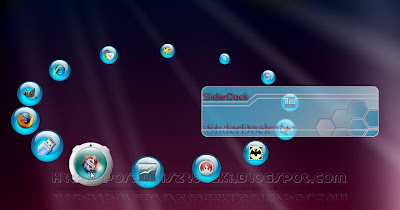
Zasada działania jest podobna jak w [CircleDock(opis na końcu)] czy [MagicFormation(opis na końcu)], gdzie wystarczy kliknąć ikonkę aby uruchomić program.
W SliderDock uruchomić program można na trzy sposoby:
- Przez podwójne kliknięcie na skrócie aplikacji znajdującej się w IconSeeker. Aby ją tam umieścić, wystarczy jedno kliknięcie na żądanej ikonce.
- Kliknięcie środkowym przyciskiem myszy na ikonce uruchamianego skrótu
- Z menu kontekstowego ikonki, przez wybranie opcji uruchom (run)
Po uruchomieniu aplikacji, dock zostanie automatycznie schowany poza pulpit. Jego ikonkę znajdziemy także w zasobniku systemowym (tray-u).

Rozmiar elipsy i znajdujących się na niej ikon oraz szybkość rotacji można wygodnie regulować suwakami w ustawieniach programu. Tam również ustawimy skórkę (otoczkę) ikon, wygląd i tło IconSeeker-a oraz tło okna dialogowego.
INSTALACJA:
VTP:
tuż przed instalacją najlepiej wyłączyć antywirusy i zapory ogniowe.
Warto mieć także zainstalowany pakiet .NET Framework 3.5
Ustaw też punkt przywracania systemu
Uruchamiamy instalator
Na dobry początek odznaczamy opcję "Set Windows X's Live as default home page" i klikamy Next

Dalej klikamy "I accept the terms in the license agreement" i wybieramy dwukrotnie Next aż dojdziemy do takiego widoku:

Tutaj zalecaną opcją jest "Install Vista Transformation Pack into the Windows OS" czyli zainstaluj po prostu w systemie. Druga opcja jest w sumie nieprzydatna. Następnym krokiem jest ustawienie trybu monitora i wielkości czcionek:

Jeżeli masz monitor panoramiczny wybierz "Wide Screen (16:9). Jeżeli masz standardowy sprzęt lub nie wiesz jaki masz monitor - zalecam ustawienie "Normal Screen (4:3).
Wybór czcionki nie powinien sprawić kłopotu. Oczywiście zalecam pozostawienie domyślnej wartości 96 DPI. Warto też zaznaczyć opcje "Reset DPI to selected size". Dzięki niej możemy być pewni zaznaczonej wartości. Klikamy Next
Dalej musimy wybrać tryb instalacji:

Stanowczo odradzam tryb Express. Zrobi on wszystko za nas, a przecież nie o to chodzi. Wybieramy Classic i klikamy Next
Następny wybór powinien być naszym własnym wyborem:

Jeżeli nam na wyglądzie wybieramy opcję pierwszą. Dzięki temu będziemy mogli zmodyfikować takie elementy jak:
• Ikony w zasobniku systemowym (Tray)
• Przyciski w oknie Eksploratora Windows
• Obrazki podczas np. kopiowania plików
• BootScreen
Wybierając opcję drugą stracimy część efektów ale nasz system nie będzie tak zmodyfikowany. Wybór należy do nas.
W przypadku wybrania tej opcji instalator trochę się skróci. Jeżeli zaznaczyliścmy opcję pierwszą następnym krokiem będzie takie okno:

Opiszę teraz poszczególne komponenty:
Start Button flag: Zmienia przycisk Start w domyślnym schemacie Luna na czarny Vistowy
About Windows: Opcja ta zmodyfikuje wygląd okna O programie w aplikacjach systemu Windows np. Paint. Obrazek zostanie podmieniony na logo Visty
Icons Set: Zmienia większość ikon na te z Visty np. Mój komputer

Tray icons: Są to nowe ikony aplikacji systemowych w zasobniku systemowym (koło zegarka) Całkiem ładne
Classic Start Menu: Jeżeli używasz klasycznego wyglądu menu Start napis po lewej stronie zmieni się na "Windows Vista"
Remove Logoff /Shutdown button text: W normalnym widoku menu Start nie będzie napisów Wyloguj/Wyłącz komputer. Raczej nie polepszy to wygody używania, nie warto zaznaczać nawet dla wyglądu
Toolbar Throbber: Kółeczko w oknie Eksploratora

Shutdown/Logoff Window: Zmiana okienek występujących po wciśnięciu Wyłącz komputer/Wyloguj
ToolBar Button: Nowe Vistowe przyciski w oknie eksploratora

File Processing Dialogs: Podmieni to animacje w czasie kopiowania, przenoszenia, usuwania itp. Ładnie wyglądają
BootScreen: Podmiana domyślnego ekranu uruchamiania komputera. Zamiast napisu Windows XP będzie widnieć Windows Vista. Nie powoduje problemów ale powrót do domyślnego ekranu może być po prostu niemożliwy

Następna karta
System Properites Dialog: Podmieni to okno właściwości Mojego Komputera. Nie polecam, utrudni to posługiwanie się nim
Photo Printing Wizard: Kreator drukowania zdjęć
Remote Desktop Connection: Nowe tło w narzędziu zdalny pulpit
Volume Control: Unowocześnienie narzędzia regulacji głośności
Windows Task Manager: Lekka zmiana menedżera zadań
System Restore: Nowe tło w narzędziu Przywracanie Systemu
Connection Manager: -
Windows UpDate Client: -
Media Client: -
Na następnej karcie karcie wybieramy kolejne dodatki:
Install display pictures: Nowe obrazki dla profili użytkowników
Install Windows Vista cursor scheme: Kursory z Visty
Install Windows Vista sound scheme: Dźwięki z Visty, bardzo miłe zresztą
Install Windows Vista Login: Ekran logowania
Install screensavers: Wygaszacze ekranu
Install visual styles: Rzecz właściwie niezbędna bez tego nie będziemy mieli stylu Visty.
Install Windows Vista wallpapers: Zbiór kilkunastu tapet z systemu Windows Vista. Warto zainstalować są naprawdę ciekawe
Install Vista Drive Icon: Bardzo ciekawy i przydatny gadżet pokazujący wolne miejsce na dysku w formie poziomego paska pod ikoną. Wymaga 3MB pamięci.

INSTALACJA GADŻETÓW:
Następnym krokiem jest wybór dodatkowych gadżetów. Zaznaczamy haczyk "I accept..." i wybieramy aplikacje które chcemy zainstalować:

INSTALACJA TrueTransparency:
Po wybraniu gażetów klikamy "Next"

Na pojawiającej się karcie zaznaczamy pierwszą opcję i klikamy "Next"
Na koniec możemy zaznaczyć opcję zapisu ustawień instalatora. Jeżeli będziemy go chcieli jeszcze kiedyś użyć.

Klikamy "Transform" i czekamy. Proces instalacji trwa około ośmiu minut. Po ponownym uruchomieniu komputera wybieramy styl który chcemy ustawić i cieszymy się nowym wyglądem.
To już chyba wszystko UWAGA! Vista Transformation Pack Zawiera to Wszystko Co podałem nie trzeba pobierać wszystkiego z osobna dałem linki jakby ktoś chciał tylko to a nie całą paczkę
FAQ:
1. Czy Vista Transformation Pack jest bezpieczny?
Pakiet w znacznym stopniu modyfikuje system dlatego nie można uznać go za w pełni bezpieczny. Jeżeli zależy ci na stabilności systemu podczas instalacji zaznacz opcję nie modyfikowania plików systemowych. Ostatecznie możesz zrezygnować z VTP, samemu instalując elementy.
2. Jakie są wymagania systemowe pakietu?
Wymagania nie są oficjalnie podanie, ale należy przyjąć że:
• 512MB RAM i procesor 1Ghz do podstawowych modyfikacji bez gażetów
• 1024MB RAM i procesor 2Ghz do instalacji kilku dodatków
• 1536MB RAM i dowolny procesor dwurdzeniowy do pełnej transformacji
3. Działa to na Service Pack 3?
Tak, działa
4.Czy w po instalacji tego programu Windows jest po polsku?
Tak!
Jeśli pomogłem nie pisz posta typu dzięki czy thx naciśnij "pomógł"
Bedze miał satysfakcje ze wam na pewno pomogłem :)
INNE PROGRAMY:
Circle Dock - okrągły pasek szybkiego uruchamiania
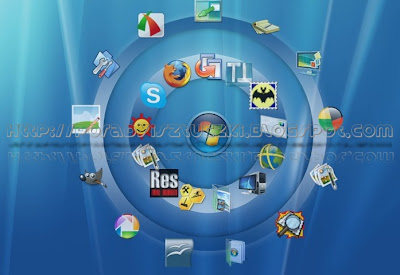
Circle Dock to atrakcyjny dodatek do systemu Windows usprawniający pasek szybkiego uruchamiania programów. Zasada jego działania jest podobna do znanych już pasków RocketDock czy ObjectDock ale wizualnie pasek reprezentowany jest w kształcie koła lub spirali, dzięki czemu może być umieszczony w dowolnym miejscu na pulpicie. Ikonki plików, folderów i skrótów aplikacji umieszcza się na dwóch okręgach tak samo jak w innych tego typu paskach metodą Przeciągnij i upuść.
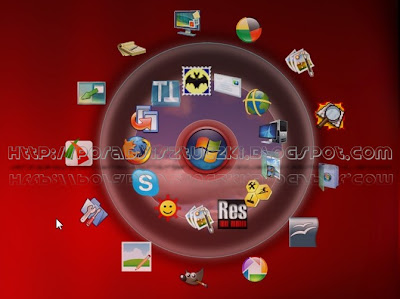
Dodatkowo, możemy jeszcze kółkiem myszki obracać położeniem ikonek na okręgu oraz zmieniać wygląd ikonek lub skórkę samego koła podobnie jak to ma miejsce w RocketDock.
Po uruchomieniu dowolnego skrótu, koło paska znika i zostaje ukryte w zasobniku systemowym (tray-u). Aby go przywołać wystarczy kliknąć środkowym (kółkiem) przyciskiem myszki.
Magic Formation - okrągły dock ze skrótami aplikacji
Magic Formation to kolejny "launcher" o kształcie okręgu, służący do szybkiego uruchamiania skrótów aplikacji. Jest bardzo podobny do opisywanego już przeze mnie CircleDock-a. Charakteryzuje się bardzo niskim zużyciem zasobów pamięci. Jest też bardziej wszechstronny i stabilniejszy od nich.
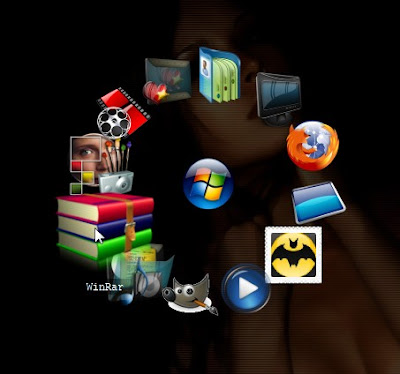
Po kliknięciu prawym przyciskiem myszki w centrum koła, można wybrać kolejną stronę (kartę, zakładkę) i utworzyć następny "dock" ze skrótami. Takich zakładek można stworzyć do 25 i szybko przełączać się między nimi. Możemy także określić, w jakim układzie ma być wyświetlany zestaw ikonek, po okręgu, w linii prostej lub ręcznie, w dowolny sposób.
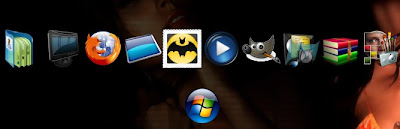
Po kliknięciu prawym przyciskiem myszki w centrum koła, można wybrać kolejną stronę (kartę, zakładkę) i utworzyć następny "dock" ze skrótami. Takich zakładek można stworzyć do 25 i szybko przełączać się między nimi. Możemy także określić, w jakim układzie ma być wyświetlany zestaw ikonek, po okręgu, w linii prostej lub ręcznie, w dowolny sposób.
Wywoływany jest bardzo efektownie, gestem myszki. Wystarczy nakreślić kursorem mały okręg (w kierunku przeciwnym do ruchu wskazówek zegara) na pulpicie lub jakimkolwiek innym, otwartym oknie aplikacji a natychmiast pojawi się w miejscu kursora. Można też przywołać go bardziej tradycyjnie, skrótem klawiszowym.
Poniżej zaznaczyłem zieloną ramką ustawienia dla wywoływania docka gestem myszki. Można oczywiście zmienić jego wywoływanie najechaniem kursora na krawędź ekranu lub kliknięciem środkowym przyciskiem (rolką) myszki ustawiając to w opcjach: Other mouse operation.
* Click edge of desktop - zamiast None wybierz Show formation/ Hide formation
* Middle button - zamiast None wybierz Show formation/Hide formation
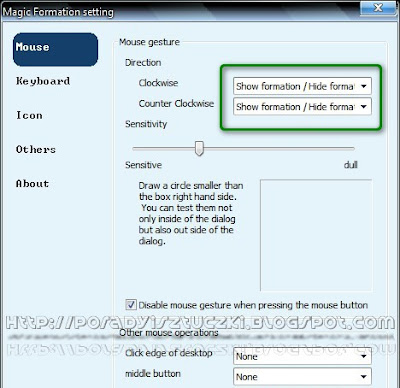
Czułość reakcji myszki (suwakiem) i kombinację klawiszy (w opcjach Keyboard) można dowolnie zmieniać. Po kilku próbach można szybko nauczyć się, jak duże koło mamy nakreślić i z jaką szybkością (przeciwnie do ruchu wskazówek zegara).
Po pierwszym uruchomieniu "dock" nie wygląda jednak najlepiej. Osobiście nie podobają mi się ikony systemowe umieszczone domyślne w błękitnych otoczkach (jakby bańkach).

Całe szczęście, że możemy użyć własnych ikon, a właściwie obrazków w formacie graficznym PNG. Wtedy otoczka znika, ale lepiej wyłączyć w ustawieniach, po kliknięciu prawym przyciskiem myszy na ikonce Magic Formation w tray-u i wybraniu z menu Options. Następnie w ustawieniach, w zakładce Icon, odznaczamy Use skin image for icons. Otoczki znikną. Możemy również użyć własnego podkładu pod ikony w polu Cover image i Sheet image.
tekst: capitanu
fotki:google.pl
aplikacje: google.pl
Pewnie kiedyś się zastanawiałeś jakby fajnie było mieć taki wygląd jak Visty a za razem ciągle mieć XP'ka
można to zrobić na kilka sposobów ale ja wam pokaże 1 z nich:
Programy które nam będą potrzebne:
1.Vista Transformation Pack : (uwaga! wystarczy pobrać to ponieważ reszta jest opisana i dałem linki jakby ktoś chcial tylko 1 plik)
Vista Transformation Pack to pakiet upodabniający wygląd systemu XP do Windows Visty.
Modyfikuje on:
- ekran bootowania
- ekran powitalny
- nowe ikony
- elementy okien typu przyciski
- okna dialogowe
- dźwięki
- ikony w pasku tray
- nowe tapety
- skóry na Windows Media Player
- i wiele innych
Przed instalacją warto upewnić się że komputer jest czysty. Jeżeli nasz system już jest zainfekowany instalacja VTP na pewno mu nie pomoże. Pamiętajmy też aby nie przesadzać z dodatkami, zwłaszcza jeżeli mamy mało RAMu (mniej niż 1 GB).
2.LClock :
Dodatek który zmienia wygląd zegara na taki, który jest dostępny w systemie Windows Vista. Dodatkowo dostępny jest kalendarz, który otwiera się po kliknieciu myszą daty. Program stabilny, polecam
3.ViOrb :
Sprawia że Przycisk Start (niezależnie od stylu) staje się Vistowy i okrągły. Nie wygląda zbyt ładnie, raczej zbyteczny dodatek.
4.ViStart :
Aplikacja przekształca standardowe Menu Start do tego znanego z Windows Vista. ViStart dostarcza nie tylko wizualne elementy Menu z Visty, ale również jego funkcjonalność w postaci szybkiego przeszukiwania elementów znajdujących się w Menu i listy najczęściej otwieranych aplikacji. Poza tym jest to aplikacja dość niestabilna
5.WinFilp :
Jest to niewielka aplikacja która umożliwia bardzo efektowne przechodzenie pomiędzy oknami. Program uatrakcyjnia działanie dosyć często wykorzystywanego skrótu ALT +Tab, umożliwiając przechodzenie pomiędzy uruchomionymi aplikacjami i folderami za pomocą trójwymiarowego efektu znanego z Visty.
6.(UWAGA NIESTABILNE!!!)ViSplore:
Jest to Eksplorator plików charakteryzujący się efektowną przeźroczystością. Program jest jeszcze w fazie rozwoju, jest niestabilny i nie nadający się do normalnego użytku.
7.Vista Rainbar :
Aplikacja dodająca do systemu Windows XP pasek boczny, na którym można umieszczać szereg przydatnych gadżetów. Dobrze działa, zajmuje mało pamięci
8.Visula Tooltip :
Program umożliwia wyświetlanie miniaturki otwartego okna programu po najechaniu kursorem na przycisk na pasku zadań. Wysokość, szerokość, kolory wyświetlanych miniatur można dowolnie zmieniać w opcjach programu. Reasumując, dobra aplikacja
9.Styler :
Dodatek ten umożliwi nam zrobienie sobie paska narzędzi w Eksploratorze takiego jak w Windows Vista. Instalacja niekoniencza, moim zdaniem standardowy Eksplorator jest wygodniejszy
10.TrueTransparency :
Mały programik dodający efekt przeźroczystości. Wygląda bardzo ładnie, działa płynnie, szkoda tylko że program lubi się wyłączać
11.(ten trzeba samemu instalować jak ktoś chce mnie się wydaje ładny)
Sliderdock - launcher (dock) w kształcie elipsy:
to bezpłatny dock (launcher) w kształcie koła a dokładniej elipsy, który pozwala szybko i wygodnie uruchamiać dowolne aplikacje. Nie musisz już trzymać niezliczoną ilość skrótów na pulpicie. Wystarczy, że przeciągniesz dowolny skrót aplikacji na IconSeeker a zostanie on dołączony do elipsy dock-a.
Zasada działania jest podobna jak w [CircleDock(opis na końcu)] czy [MagicFormation(opis na końcu)], gdzie wystarczy kliknąć ikonkę aby uruchomić program.
W SliderDock uruchomić program można na trzy sposoby:
- Przez podwójne kliknięcie na skrócie aplikacji znajdującej się w IconSeeker. Aby ją tam umieścić, wystarczy jedno kliknięcie na żądanej ikonce.
- Kliknięcie środkowym przyciskiem myszy na ikonce uruchamianego skrótu
- Z menu kontekstowego ikonki, przez wybranie opcji uruchom (run)
Po uruchomieniu aplikacji, dock zostanie automatycznie schowany poza pulpit. Jego ikonkę znajdziemy także w zasobniku systemowym (tray-u).
Rozmiar elipsy i znajdujących się na niej ikon oraz szybkość rotacji można wygodnie regulować suwakami w ustawieniach programu. Tam również ustawimy skórkę (otoczkę) ikon, wygląd i tło IconSeeker-a oraz tło okna dialogowego.
INSTALACJA:
VTP:
tuż przed instalacją najlepiej wyłączyć antywirusy i zapory ogniowe.
Warto mieć także zainstalowany pakiet .NET Framework 3.5
Ustaw też punkt przywracania systemu
Uruchamiamy instalator
Na dobry początek odznaczamy opcję "Set Windows X's Live as default home page" i klikamy Next
Dalej klikamy "I accept the terms in the license agreement" i wybieramy dwukrotnie Next aż dojdziemy do takiego widoku:
Tutaj zalecaną opcją jest "Install Vista Transformation Pack into the Windows OS" czyli zainstaluj po prostu w systemie. Druga opcja jest w sumie nieprzydatna. Następnym krokiem jest ustawienie trybu monitora i wielkości czcionek:
Jeżeli masz monitor panoramiczny wybierz "Wide Screen (16:9). Jeżeli masz standardowy sprzęt lub nie wiesz jaki masz monitor - zalecam ustawienie "Normal Screen (4:3).
Wybór czcionki nie powinien sprawić kłopotu. Oczywiście zalecam pozostawienie domyślnej wartości 96 DPI. Warto też zaznaczyć opcje "Reset DPI to selected size". Dzięki niej możemy być pewni zaznaczonej wartości. Klikamy Next
Dalej musimy wybrać tryb instalacji:
Stanowczo odradzam tryb Express. Zrobi on wszystko za nas, a przecież nie o to chodzi. Wybieramy Classic i klikamy Next
Następny wybór powinien być naszym własnym wyborem:
Jeżeli nam na wyglądzie wybieramy opcję pierwszą. Dzięki temu będziemy mogli zmodyfikować takie elementy jak:
• Ikony w zasobniku systemowym (Tray)
• Przyciski w oknie Eksploratora Windows
• Obrazki podczas np. kopiowania plików
• BootScreen
Wybierając opcję drugą stracimy część efektów ale nasz system nie będzie tak zmodyfikowany. Wybór należy do nas.
W przypadku wybrania tej opcji instalator trochę się skróci. Jeżeli zaznaczyliścmy opcję pierwszą następnym krokiem będzie takie okno:
Opiszę teraz poszczególne komponenty:
Start Button flag: Zmienia przycisk Start w domyślnym schemacie Luna na czarny Vistowy
About Windows: Opcja ta zmodyfikuje wygląd okna O programie w aplikacjach systemu Windows np. Paint. Obrazek zostanie podmieniony na logo Visty
Icons Set: Zmienia większość ikon na te z Visty np. Mój komputer
Tray icons: Są to nowe ikony aplikacji systemowych w zasobniku systemowym (koło zegarka) Całkiem ładne
Classic Start Menu: Jeżeli używasz klasycznego wyglądu menu Start napis po lewej stronie zmieni się na "Windows Vista"
Remove Logoff /Shutdown button text: W normalnym widoku menu Start nie będzie napisów Wyloguj/Wyłącz komputer. Raczej nie polepszy to wygody używania, nie warto zaznaczać nawet dla wyglądu
Toolbar Throbber: Kółeczko w oknie Eksploratora
Shutdown/Logoff Window: Zmiana okienek występujących po wciśnięciu Wyłącz komputer/Wyloguj
ToolBar Button: Nowe Vistowe przyciski w oknie eksploratora
File Processing Dialogs: Podmieni to animacje w czasie kopiowania, przenoszenia, usuwania itp. Ładnie wyglądają
BootScreen: Podmiana domyślnego ekranu uruchamiania komputera. Zamiast napisu Windows XP będzie widnieć Windows Vista. Nie powoduje problemów ale powrót do domyślnego ekranu może być po prostu niemożliwy
Następna karta
System Properites Dialog: Podmieni to okno właściwości Mojego Komputera. Nie polecam, utrudni to posługiwanie się nim
Photo Printing Wizard: Kreator drukowania zdjęć
Remote Desktop Connection: Nowe tło w narzędziu zdalny pulpit
Volume Control: Unowocześnienie narzędzia regulacji głośności
Windows Task Manager: Lekka zmiana menedżera zadań
System Restore: Nowe tło w narzędziu Przywracanie Systemu
Connection Manager: -
Windows UpDate Client: -
Media Client: -
Na następnej karcie karcie wybieramy kolejne dodatki:
Install display pictures: Nowe obrazki dla profili użytkowników
Install Windows Vista cursor scheme: Kursory z Visty
Install Windows Vista sound scheme: Dźwięki z Visty, bardzo miłe zresztą
Install Windows Vista Login: Ekran logowania
Install screensavers: Wygaszacze ekranu
Install visual styles: Rzecz właściwie niezbędna bez tego nie będziemy mieli stylu Visty.
Install Windows Vista wallpapers: Zbiór kilkunastu tapet z systemu Windows Vista. Warto zainstalować są naprawdę ciekawe
Install Vista Drive Icon: Bardzo ciekawy i przydatny gadżet pokazujący wolne miejsce na dysku w formie poziomego paska pod ikoną. Wymaga 3MB pamięci.
INSTALACJA GADŻETÓW:
Następnym krokiem jest wybór dodatkowych gadżetów. Zaznaczamy haczyk "I accept..." i wybieramy aplikacje które chcemy zainstalować:
INSTALACJA TrueTransparency:
Po wybraniu gażetów klikamy "Next"
Na pojawiającej się karcie zaznaczamy pierwszą opcję i klikamy "Next"
Na koniec możemy zaznaczyć opcję zapisu ustawień instalatora. Jeżeli będziemy go chcieli jeszcze kiedyś użyć.
Klikamy "Transform" i czekamy. Proces instalacji trwa około ośmiu minut. Po ponownym uruchomieniu komputera wybieramy styl który chcemy ustawić i cieszymy się nowym wyglądem.
To już chyba wszystko UWAGA! Vista Transformation Pack Zawiera to Wszystko Co podałem nie trzeba pobierać wszystkiego z osobna dałem linki jakby ktoś chciał tylko to a nie całą paczkę
FAQ:
1. Czy Vista Transformation Pack jest bezpieczny?
Pakiet w znacznym stopniu modyfikuje system dlatego nie można uznać go za w pełni bezpieczny. Jeżeli zależy ci na stabilności systemu podczas instalacji zaznacz opcję nie modyfikowania plików systemowych. Ostatecznie możesz zrezygnować z VTP, samemu instalując elementy.
2. Jakie są wymagania systemowe pakietu?
Wymagania nie są oficjalnie podanie, ale należy przyjąć że:
• 512MB RAM i procesor 1Ghz do podstawowych modyfikacji bez gażetów
• 1024MB RAM i procesor 2Ghz do instalacji kilku dodatków
• 1536MB RAM i dowolny procesor dwurdzeniowy do pełnej transformacji
3. Działa to na Service Pack 3?
Tak, działa
4.Czy w po instalacji tego programu Windows jest po polsku?
Tak!
Jeśli pomogłem nie pisz posta typu dzięki czy thx naciśnij "pomógł"
Bedze miał satysfakcje ze wam na pewno pomogłem :)
INNE PROGRAMY:
Circle Dock - okrągły pasek szybkiego uruchamiania
Circle Dock to atrakcyjny dodatek do systemu Windows usprawniający pasek szybkiego uruchamiania programów. Zasada jego działania jest podobna do znanych już pasków RocketDock czy ObjectDock ale wizualnie pasek reprezentowany jest w kształcie koła lub spirali, dzięki czemu może być umieszczony w dowolnym miejscu na pulpicie. Ikonki plików, folderów i skrótów aplikacji umieszcza się na dwóch okręgach tak samo jak w innych tego typu paskach metodą Przeciągnij i upuść.
Dodatkowo, możemy jeszcze kółkiem myszki obracać położeniem ikonek na okręgu oraz zmieniać wygląd ikonek lub skórkę samego koła podobnie jak to ma miejsce w RocketDock.
Po uruchomieniu dowolnego skrótu, koło paska znika i zostaje ukryte w zasobniku systemowym (tray-u). Aby go przywołać wystarczy kliknąć środkowym (kółkiem) przyciskiem myszki.
Magic Formation - okrągły dock ze skrótami aplikacji
Magic Formation to kolejny "launcher" o kształcie okręgu, służący do szybkiego uruchamiania skrótów aplikacji. Jest bardzo podobny do opisywanego już przeze mnie CircleDock-a. Charakteryzuje się bardzo niskim zużyciem zasobów pamięci. Jest też bardziej wszechstronny i stabilniejszy od nich.
Po kliknięciu prawym przyciskiem myszki w centrum koła, można wybrać kolejną stronę (kartę, zakładkę) i utworzyć następny "dock" ze skrótami. Takich zakładek można stworzyć do 25 i szybko przełączać się między nimi. Możemy także określić, w jakim układzie ma być wyświetlany zestaw ikonek, po okręgu, w linii prostej lub ręcznie, w dowolny sposób.
Po kliknięciu prawym przyciskiem myszki w centrum koła, można wybrać kolejną stronę (kartę, zakładkę) i utworzyć następny "dock" ze skrótami. Takich zakładek można stworzyć do 25 i szybko przełączać się między nimi. Możemy także określić, w jakim układzie ma być wyświetlany zestaw ikonek, po okręgu, w linii prostej lub ręcznie, w dowolny sposób.
Wywoływany jest bardzo efektownie, gestem myszki. Wystarczy nakreślić kursorem mały okręg (w kierunku przeciwnym do ruchu wskazówek zegara) na pulpicie lub jakimkolwiek innym, otwartym oknie aplikacji a natychmiast pojawi się w miejscu kursora. Można też przywołać go bardziej tradycyjnie, skrótem klawiszowym.
Poniżej zaznaczyłem zieloną ramką ustawienia dla wywoływania docka gestem myszki. Można oczywiście zmienić jego wywoływanie najechaniem kursora na krawędź ekranu lub kliknięciem środkowym przyciskiem (rolką) myszki ustawiając to w opcjach: Other mouse operation.
* Click edge of desktop - zamiast None wybierz Show formation/ Hide formation
* Middle button - zamiast None wybierz Show formation/Hide formation
Czułość reakcji myszki (suwakiem) i kombinację klawiszy (w opcjach Keyboard) można dowolnie zmieniać. Po kilku próbach można szybko nauczyć się, jak duże koło mamy nakreślić i z jaką szybkością (przeciwnie do ruchu wskazówek zegara).
Po pierwszym uruchomieniu "dock" nie wygląda jednak najlepiej. Osobiście nie podobają mi się ikony systemowe umieszczone domyślne w błękitnych otoczkach (jakby bańkach).
Całe szczęście, że możemy użyć własnych ikon, a właściwie obrazków w formacie graficznym PNG. Wtedy otoczka znika, ale lepiej wyłączyć w ustawieniach, po kliknięciu prawym przyciskiem myszy na ikonce Magic Formation w tray-u i wybraniu z menu Options. Następnie w ustawieniach, w zakładce Icon, odznaczamy Use skin image for icons. Otoczki znikną. Możemy również użyć własnego podkładu pod ikony w polu Cover image i Sheet image.
tekst: capitanu
fotki:google.pl
aplikacje: google.pl
Ostatnio edytowany przez moderatora:
No fajne ale nie ma wszystkich bajerów bo nie syświetla mi się logo Vitsa pasek vitsa a programy mam
Spoko poradnik.
Od siebie chciałem tylko dodać, że modyfikację te są w dużym stopniu sprzętożerne, więc nie polecam czegoś takiego, jeśli nie ma się mocnego kompa.
[mod=wojop95]Dokładnie, albo czasem robi się bug i się zamyka...[/mod]
Od siebie chciałem tylko dodać, że modyfikację te są w dużym stopniu sprzętożerne, więc nie polecam czegoś takiego, jeśli nie ma się mocnego kompa.
[mod=wojop95]Dokładnie, albo czasem robi się bug i się zamyka...[/mod]
Ostatnio edytowany przez moderatora:

- Status
- Temat zamknięty, nie można pisać w nim odpowiedzi.
Podobne tematy, które mogą Cię również zainteresować:
| V | Linux vps czy windows vps | Luźne rozmowy | 1 Odpowiedzi | |
| E | Jaki serwer vps wybrać windows czy linux? | Inni operatorzy | 1 Odpowiedzi | |
 | Danuta Mendrala, Marcin Szeliga - ABC systemu Windows 10 PL | E-Booki | 2 Odpowiedzi | |
 | Odzyskanie klucza do Windows 10 Lenovo | Komputery | 4 Odpowiedzi | |
| A | Plane Courier - moja gra na Androida / Windows Phone | Gry Android Zręcznościowe | 0 Odpowiedzi |